Seriendruck-Assistent

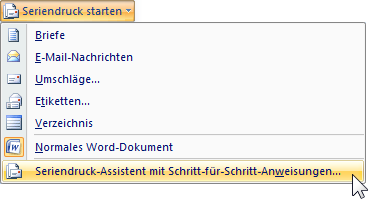
Alle Befehle für den Seriendruck finden Sie auf der Registerkarte Sendungen. Um den Seriendruck-Assistenten aufzurufen, klicken Sie in der Registerkarte links auf die Schaltfläche Seriendruck starten.

Wählen Sie aus dem Menü den rechts stehenden Befehl aus. Am rechten Rand des Wordfensters erscheint der Aufgabenbereich Seriendruck.
Serien neu3

Den Seriendruck-Assistenten aufrufen


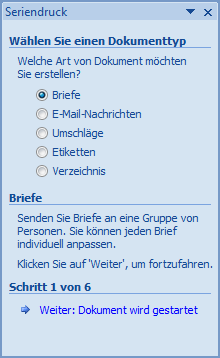
Schritt 1 von 6

Im Aufgabenbereich Seriendruck wählen Sie im ersten Schritt den Dokumenttyp Ordner2 Briefe und klicken auf

Serie5  Weiter: Dokument wird gestartet.

Schritt 2 von 6

Als Startdokument soll die Option
Ordner2 Aktuelles Dokument verwendet werden.

Danach gehen Sie
 Serie5  Weiter: Empfänger wählen.


Serie neu4

Schritt 1 von 6


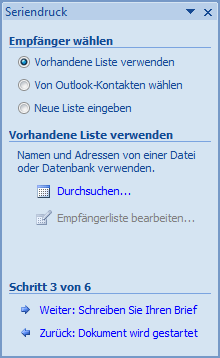
Schritt 3 von 6

1.      Im dritten Schritt wählen Sie die Empfänger:
Ordner2 Vorhandene Liste verwenden.

2.      Klicken Sie auf  Durchsuchen…

3.      In dem Dialogfenster Datenquelle auswählen
überprüfen Sie zuerst den Dateityp:
Alle Datenquellen oder
Word-Dokumente (*.docx; *.doc; *.docm).

4.      Wählen Sie nun das Laufwerk und den Ordner, in dem
Sie die Datenquelle gespeichert haben.

5.      Markieren Sie die Datei Brief, Datenquelle.docx, und
klicken Sie auf [Öffnen].

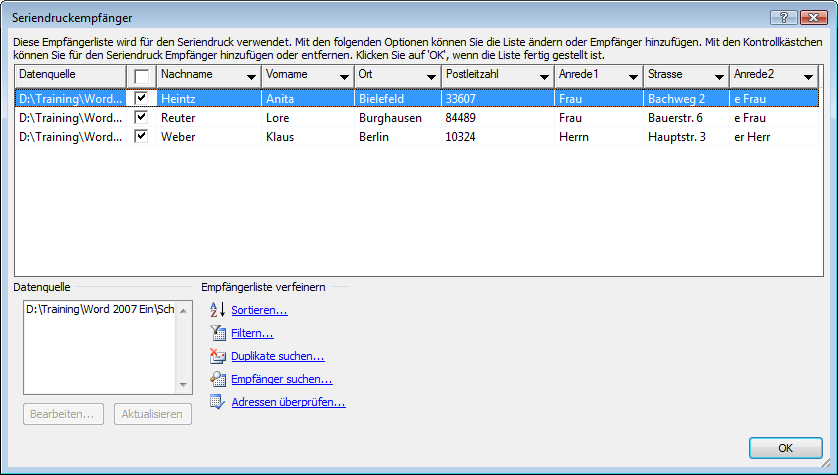
6.      Das Dialogfenster Seriendruckempfänger wird geöffnet:

Serien neu5

Schritt 3 von 6

Serien neu6

Die Empfängerliste

Über die Schaltfläche [Bearbeiten] können Sie ein Datenformular, eine Eingabemaske aufrufen (Seite 4). Aber schließen Sie das oben stehende Fenster Seriendruckempfänger über die Schaltfläche [_OK_].

Sie haben später immer wieder die Möglichkeit das Dialogfenster Seriendruckempfänger zu öffnen, z.B. über die Verknüpfung

 Empfängerliste bearbeiten… im Auf­ga­ben­bereich.

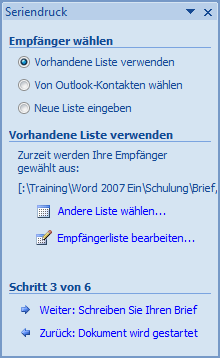
Der Dateiname der Adressliste ist jetzt im Aufgabenbereich eingetragen. Nun können Sie Schritt 3 von 6 beenden. Klicken Sie im Aufgabenbereich auf die Zeile

Serie5  Weiter: Schreiben Sie Ihren Brief.

Serien neu7

Schritt 3 von 6
mit gewählter Liste