Weiter: Vorschau auf Ihre Briefe.
Endlich wollen wir das Hauptdokument mit der Datenquelle zu Serienbriefen mischen. Zunächst sollten Sie sich die Briefe am Bildschirm betrachten.
Klicken Sie im vierten Schritt im Aufgabenbereich auf die Zeile
Weiter: Vorschau auf Ihre Briefe.
Schritt 5 von 6
Im Word-Fenster sehen Sie jetzt die erste Seite des Seriendrucks:

Seriendruck, Vorschau auf Ihre Briefe
|
Im Aufgabenbereich blättern Sie über die Schaltflächen |
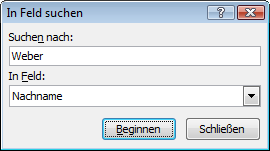
Einen Empfänger suchen |
Empfängerliste bearbeiten
Wenn Sie im Aufgabenbereich auf die Schaltfläche [Empfänger_ausschließen] klicken, wird der aktuelle Brief ausgeblendet. Mit einem Mausklick auf  Empfängerliste bearbeiten… öffnen Sie die Empfängerliste:
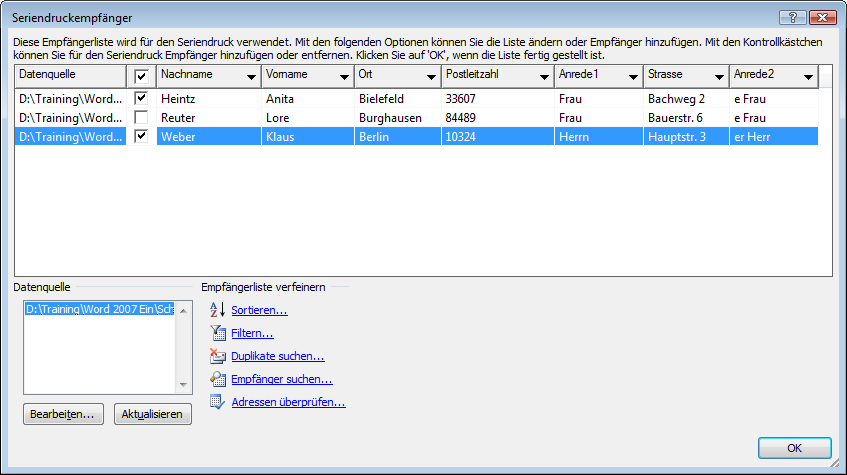
Die Empfängerliste
Wollen Sie den ausgeschlossenen Empfänger wieder aktivieren, klicken Sie auf das Kontrollkästchen  vor dem Nachnamen Reuter (mit Häkchen). Oder Sie schließen noch weitere Anschriften von dieser Seriendruck-Aktion aus (ohne Häkchen).
Wenn Sie oben in dem Dialogfenster Seriendruckempfänger in dem Feld Datenquelle den Datennamen markieren, können Sie über die Schaltfläche [Bearbeiten] das Datenformular aufrufen. Hier nehmen Sie neue Datensätze auf und verändern die bestehenden:
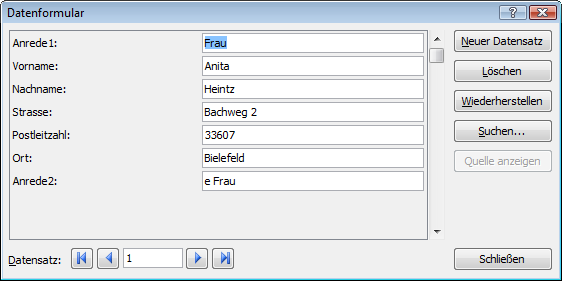
Dateneingabe-Maske
Einen Eintrag in ein Feld schließen Sie mit der (¢)-Taste ab. Auch am Ende der Anschriften-Liste drücken Sie die (¢)-Taste. Sie bekommen dann eine neue, leere Datenmaske. Wollen Sie innerhalb eines Datensatzes rückwärts zu einem Feld gehen, drücken Sie die Tastenkombination (ª_)+(ÿ) Tabtaste oder klicken mit der Maus in das Feld.
Darüber hinaus können Sie jederzeit das Datenquell-Dokument direkt öffnen, in unserem Beispiel das Word-Dokument Brief, Datenquelle.docx (Seite 4) und die Adressen in der Tabelle bearbeiten. Sie können dieses Dokument auch mehrmals verwenden und mit anderen Hauptdokumenten für eine weitere Serienbrief-Aktion verknüpfen.
 Empfänger: 1
  durch die Briefe mit den verschiedenen Adressen aus der Datenquelle. Bitte überprüfen Sie das Ergebnis. Mit einem Klick auf die Zeile