Kopf- und Fußzeilen
In einer Kopf- oder Fußzeile stehen Texte, die immer wieder am Anfang (Kopfzeile) oder am Ende (Fußzeile) einer Seite ausgedruckt werden sollen. Sie gehören zu den Abschnittsformaten.
Kopfzeile mit Seiten-Nummerierung
Öffnen Sie die Datei Brief6 Heintz, Internet-Auftritt bzw. die letzte Dateiversion des Geschäftsbriefes.
|
Ab der zweiten Seite soll zentriert am oberen Rand die Seitennummer ausgedruckt werden. Dies wollen wir mit einer Kopfzeile und dem Feld {PAGE} erreichen.
Stellen Sie den Cursor auf die zweite Seite! Klicken Sie auf der Registerkarte Einfügen in der Befehlsgruppe Kopf- und Fußzeile auf die Schaltfläche Kopfzeile und im Menü auf den Befehl Kopfzeile bearbeiten.
|
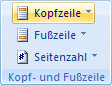
Auf der Registerkarte Einfügen
|
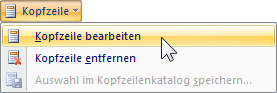
Katalog Kopfzeile
Der Cursor blinkt nun am oberen Seitenrand in einem Rahmen für die Kopfzeile, und in der Multifunktionsleiste ist die kontextbezogene Registerkarte Entwurf für das Bearbeiten von Kopf- und Fußzeilen geöffnet. Solange der Cursor den Rahmen für die Kopfzeile nicht verlässt, können Sie über die Schaltfläche  immer wieder auf diese Registerkarte zurückkehren.
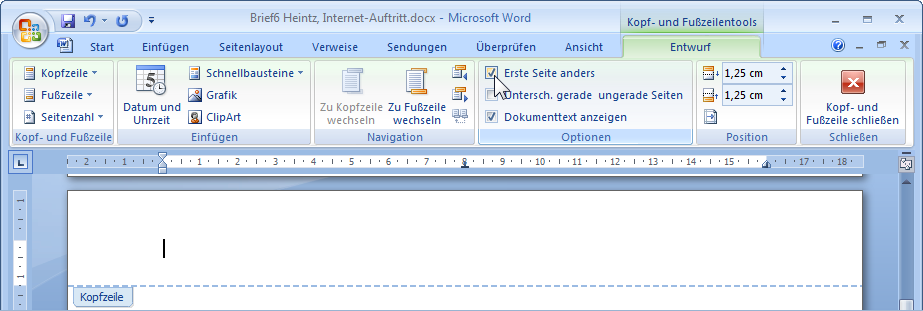
Der Cursor blinkt im Rahmen für die Kopfzeile,
oben die kontextbezogene Registerkarte Entwurf
Auf der Registerkarte Entwurf (Kopf- und Fußzeilentools) aktivieren  Sie in der Befehlsgruppe Optionen das Kontrollkästchen Erste Seite anders:
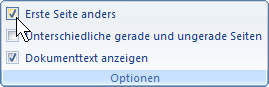
Kontrollkästchen aktivieren bzw. deaktivieren
|
In dem Rahmen für die Kopfzeile führen Sie die folgenden Schritte durch:
1. Klicken Sie in der Befehlsgruppe Kopf- und Fußzeile (Registerkarte Entwurf) auf die Schaltfläche Seitenzahl.
2. In dem Menü zeigen Sie auf Seitenanfang.
3. Wandern Sie mit der Maus nach rechts, und blättern Sie in dem Katalog über die Bildlaufleiste nach unten.
4. Klicken Sie auf das Muster Tilden.
5. Die Seitenzahl ist in der Kopfzeile eingefügt:
~ 2 ~
|
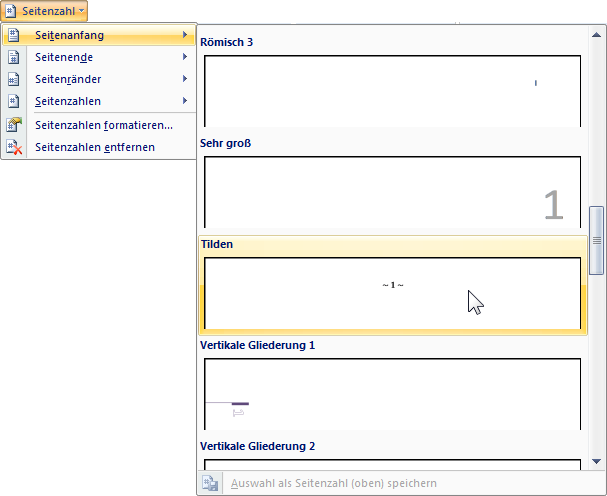
Katalog Seitenzahl
|
|
Seitenzahlenformat
Falls Sie die Zahl verändern möchten, klicken Sie wieder auf die Schaltfläche Seitenzahl und wählen aus dem Menü den Befehl Seitenzahlen formatieren. Die rechts stehende Dialogbox wird geöffnet. Hier können Sie das Zahlenformat verändern, die - falls vorhanden - Kapitelnummer einbeziehen und die Seitennummerierung mit einer beliebigen Zahl beginnen.
|
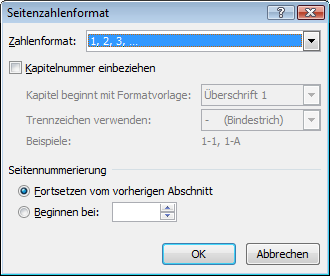
Die Seitenzahl formatieren
|
|
Verlassen Sie den Rahmen Kopfzeile über die rechts stehende Schaltfläche in der Registerkarte Entwurf, und überprüfen Sie das Ergebnis in der Ansicht Seitenlayout (Seite 4). Die Daten in Kopf- und Fußzeilen werden in dieser Ansicht grau dargestellt. Nur am Anfang der zweiten Seite darf die Seitennummer stehen.
Zum Bearbeiten klicken Sie doppelt in die Kopfzeile, oder Sie wählen wieder den vorher beschriebenen Weg: Registerkarte Einfügen, Schaltfläche Kopfzeile, Kopfzeile bearbeiten.
|
In der
Registerkarte Entwurf
|
Speichern und schließen Sie das Dokument.
Fußzeile mit Datumsfeld und Dateiname
Für innerbetriebliche Rundschreiben kann es nützlich sein, in der Fußzeile den Namen der Autorin bzw. des Autors und das Datum mit der Uhrzeit als Feld einzufügen. Und zusätzlich ist es bei vielen Dokumenten sehr hilfreich, wenn der Dateiname mit dem Pfad auch noch in der Fußzeile abgedruckt ist.
|

|
Öffnen Sie ein neues, leeres Dokument, und rufen Sie den Weg Datei-Menü, Vorbereiten, Eigenschaften auf.
|
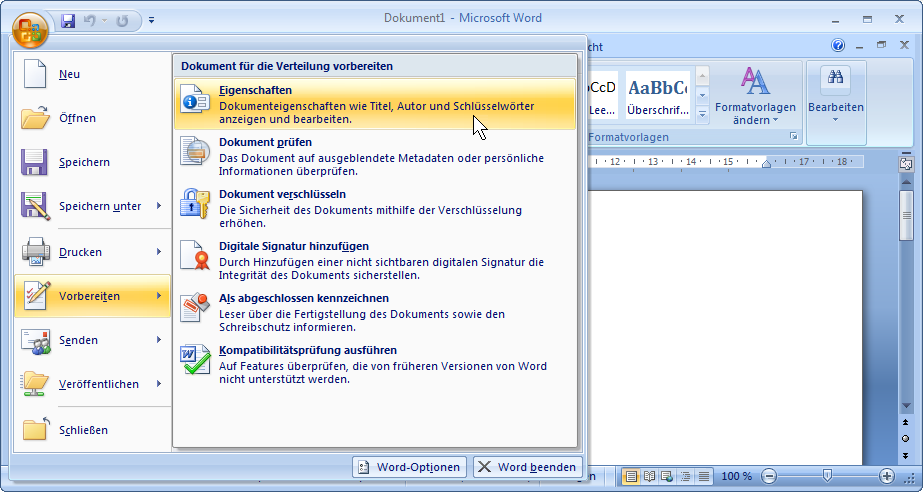
Eigenschaften aufrufen
In dem Rahmen Dokumenteigenschaften tragen Sie als Autor Ihren Namen ein:

Eigenschaften eingeben
Schließen  Sie den Eigenschaften-Rahmen, und speichern Sie das Dokument unter folgendem Namen ab:
Fußzeile mit Autor, Datum und Dateiname
Wählen Sie den Weg: Registerkarte Einfügen, Schaltfläche Fußzeile, Fußzeile bearbeiten. Der Cursor blinkt jetzt im Rahmen für die Fußzeile, und in der Multifunktionsleiste ist wieder die kontextbezogene Registerkarte Entwurf für das Bearbeiten von Kopf- und Fußzeilen geöffnet.
|
Fügen Sie am Anfang der Fußzeile Ihren Autorennamen aus dem Eigenschaften-Rahmen als Feld ein:
1. Klicken Sie in der Registerkarte Entwurf (Kopf- und Fußzeilentools) auf die Schaltfläche Schnellbausteine:
2. Wählen Sie aus dem Katalog Schnellbausteine den Befehl Feld. Das nachfolgende Dialogfenster wird geöffnet.
|
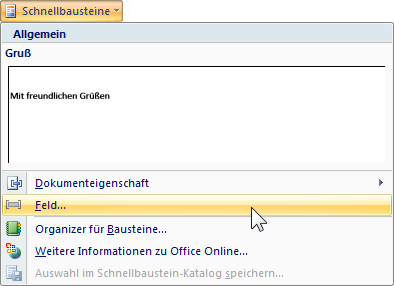
Das Dialogfenster Feld öffnen
|
3. In dem Dialogfenster können Sie sich alle Feldnamen anzeigen lassen oder auch nur die Kategorie Dokumentinformationen auswählen:
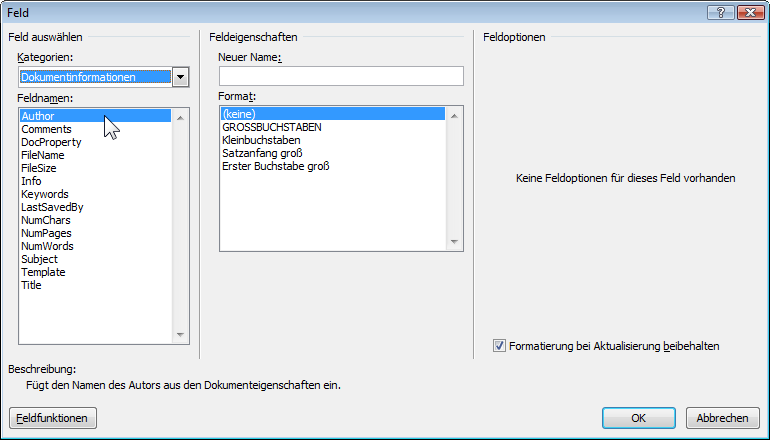
Eine Information als Feld einfügen
4. Markieren Sie die Zeile Author, und klicken Sie auf die Schaltfläche [_OK_]. Das Autorenfeld ist eingefügt.
Aktualisierung der Felder
Falls Sie die Angaben, die von variablen Feldern angezeigt werden, verändern, ist die Änderung nicht bei allen Feldarten sofort sichtbar. Dies gilt beispielsweise für den Dateinamen. Die Felder werden aber automatisch aktualisiert:
|
|
· beim Aufruf der Seitenansicht (z.B. Datei-Menü, Drucken, Seitenansicht) und
· beim Ausdruck (z.B. Datei-Menü, Drucken).
|
Um ein Feld manuell zu aktualisieren, stellen Sie den Cursor in das Feld und drücken die (F9)-Taste.