
Für die Bearbeitung und Darstellung eines Dokuments haben Sie in Word verschiedene Bildschirmansichten. Die Unterschiede sind hauptsächlich durch eine ausdruckähnliche Darstellung, die Arbeitsgeschwindigkeit des Computers, die Geschwindigkeit des Bildschirmaufbaus und durch den verwendeten Bildschirm begründet.
Die Registerkarte Ansicht in der Multifunktionsleiste
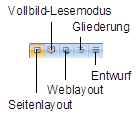
Neben den Schaltflächen in der Befehlsgruppe Dokumentansichten auf der Registerkarte Ansicht, stellt Word Ihnen fünf Symbole unten in der Statusleiste zur Verfügung:
|
Seitenlayout Zeigt den Text wie beim Ausdruck. Eine uneingeschränkte Bearbeitung des Textes ist möglich. Die Daten in Kopf- und Fußzeilen, z.B. Seitennummerierung, werden grau dargestellt. Mit Mausdoppelklick können Sie die Kopf- und Fußzeilen bearbeiten (Seite 4). Nur in dieser Ansicht gibt es die Möglichkeit, Leerräume aus- und einzublenden, um Platz auf dem Bildschirm zu sparen. Kopf- und Fußzeile werden dann nicht angezeigt. So blenden Sie den weißen Leerraum am oberen und unteren Seitenrand sowie den grauen Zwischenraum zwischen den Seiten aus: |
5 Symbole in der |
|
Zeigen Sie mit der Maus auf den blauen Streifen zwischen zwei Seiten. Das Aussehen des Mauszeigers ändert sich |
Doppelklick
|
Das Aus- und Einblenden der Leerräume kann auch in den Word-Optionen auf der Seite Anzeigen vorgenommen werden:
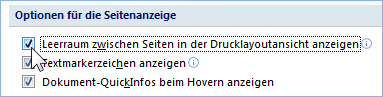
Leerräume aus- und einblenden
Vollbild-Lesemodus
Dieser Modus optimiert das Lesen des Textes am Bildschirm und orientiert sich nicht an den Druckseiten. Der Text kann optional bearbeitet werden. Mit der (Esc)-Taste beenden Sie diesen Modus.
Weblayout
Darstellung eines Dokuments wie in einem Webbrowser (z.B. Internet Explorer, Firefox).
Gliederung
Die Gliederungsansicht ist sehr nützlich bei wissenschaftlichen Textdarstellungen, um nur die Überschriften anzuzeigen und den Text umzustellen.
Entwurf
In der Entwurfsansicht werden Schriften und Zeilenwechsel druckbildähnlich angezeigt, Kopf- und Fußzeilen und Spaltendarstellung werden nicht gezeigt.
Neben diesen Dokumentansichten sind auf der Registerkarte Ansicht noch weitere Befehle angeordnet, die das Aussehen des Word-Bildschirms beeinflussen:
Dokumentstruktur
Über das Kontrollkästchen  Dokumentstruktur in der Befehlsgruppe Einblenden/Ausblenden zeigen Sie zusätzlich links vom Dokument ein Inhaltsverzeichnis an. Die Dokumentstruktur kann in der Ansicht Vollbild-Lesemodus nicht eingeschaltet werden.
Anzeigegröße
Über die Symbole in der Gruppe Zoom können Sie die Anzeigegröße zwischen 10% und 500% vergrößern und verkleinern. Die Zoom-Schaltflächen in der Statusleiste wurden auf der Seite 4 erläutert.
Zum Schluss noch eine Dokumentansicht, die bereits angesprochen wurde:
Seitenansicht (Druckvorschau)
In der Seitenansicht können Sie bereits vor dem Ausdruck das Aussehen (Layout) ihres Dokuments am Bildschirm überprüfen. Das Starten dieser Druckvorschau und die Symbole in der Seitenansicht sind ab der Seite 4 beschrieben.
 , und eine QuickInfo wird angezeigt. Mit einem Doppelklick blenden Sie die Leerräume aus. Der Seitenrand wird jetzt durch eine schwarze Linie dargestellt. Genauso können Sie die Leeräume wieder einblenden.
