Symbolleiste für den Schnellzugriff anpassen
|
In der Standardeinstellung ist die so genannte Symbolleiste für den Schnellzugriff im oberen linken Bereich des Word-Fensters mit drei Befehlen angebracht. Sie können diese Leiste auch selbst zusammenstellen. Dazu stehen Ihnen fast alle Word-Befehle zur Verfügung.
|

Schnellzugriff
|
Außerdem können Sie diese Symbolleiste unterhalb der Multifunktionsleiste platzieren. Damit nimmt sie die ganze Fensterbreite ein. Hier ist sicherlich ausreichend Platz, um Ihre "Lieblings"-Symbole aufzunehmen. Zum Einstellen klicken Sie auf die rechte Schaltfläche  in der Symbolleiste für den Schnellzugriff. In dem Menü aktivieren
  und deaktivieren Sie ein Symbol, oder Sie wählen den folgenden Befehl aus:
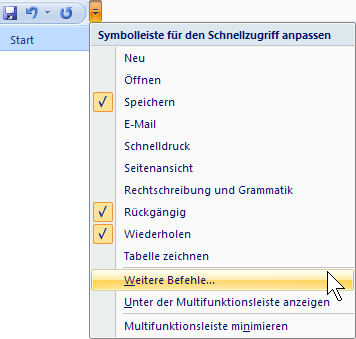
SymbolLeiste für den Schnellzugriff anpassen
Es werden die Word-Optionen mit der Seite Anpassen geöffnet:
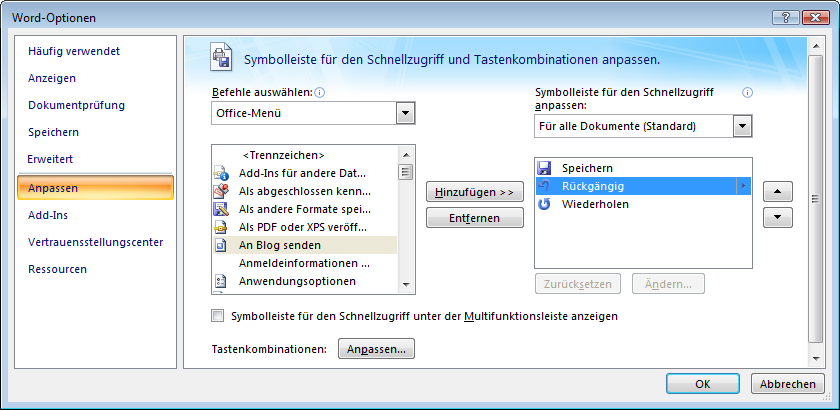
Einen Befehl markieren und dann auf Hinzufügen oder Entfernen klicken
|
Zunächst klicken Sie in der Liste Befehle auswählen auf den Pfeil  und wählen die Kategorie aus. und wählen die Kategorie aus.
Um einen neuen Befehl (Symbol) in die Symbolleiste aufzunehmen, markieren Sie diesen Befehl in der linken Liste und klicken auf die Schaltfläche [Hinzufügen]. Umgekehrt wird ein Befehl aus der Symbolleiste gelöscht, indem Sie diesen Befehl in der rechten Liste markieren und auf die Schaltfläche [Entfernen] klicken.
|

Kategorie auswählen
(verkürzt)
|
|
Mit den Pfeilen am rechten Rand können Sie die Reihenfolge der Symbole in der Leiste verändern.
Falls Sie sehr viele Symbole in der Symbolleiste unterbringen möchten, platzieren Sie sie am besten unter der Multifunktionsleiste.
|

|
|
|
|
Kontextmenü
Ein Kontextmenü bietet Ihnen noch weitere Möglichkeiten, Schaltflächen aus der Multifunktionsleiste auch in der Schnellzugriff-Leiste zu platzieren: Wenn Sie eine Schaltfläche hinzufügen möchten, klicken Sie mit der rechten Maustaste auf das gewünschte Symbol in der Multifunktionsleiste. Wählen Sie aus dem Kontextmenü den folgenden Befehl:
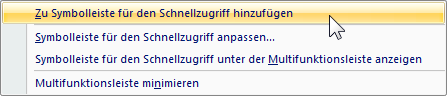
Kontextmenü
Um ein Symbol aus der Schnellzugriff-Leiste zu löschen, rufen Sie das Kontextmenü des Symbols in der Schnellzugriff-Leiste auf und klicken auf den Befehl …entfernen.