Neues Dokument erstellen
|

|
Wenn Sie ein neues, leeres Dokument öffnen möchten, erhalten Sie es am schnellsten mit der Tastenkombination (Strg)+(N). Ein anderer Weg führt Sie über das Datei-Menü. Klicken Sie im Datei-Menü oben links auf den Befehl Neu. Das Dialogfenster Neues Dokument wird geöffnet:
|
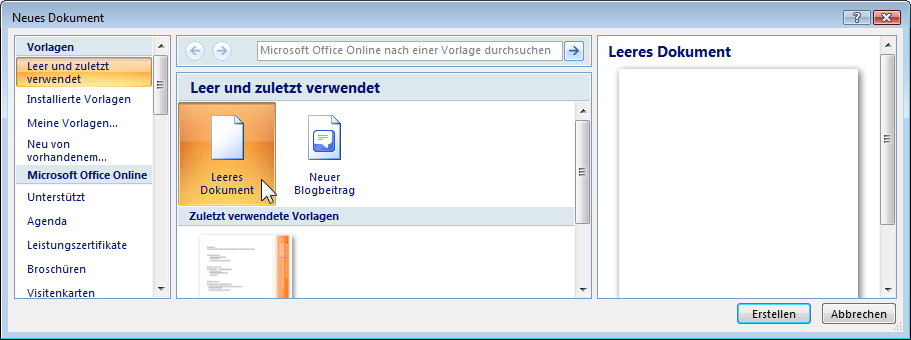
Ein neues Dokument erstellen
|
Klicken Sie doppelt auf das Symbol Leeres Dokument, oder markieren Sie es nur mit einem Einfachklick, und dann klicken Sie unten rechts auf die Schaltfläche [Erstellen].
Darüber hinaus können Sie auch außerhalb von Word, beispielsweise im Windows-Explorer, ein neues Office-Dokument anlegen:
|
|
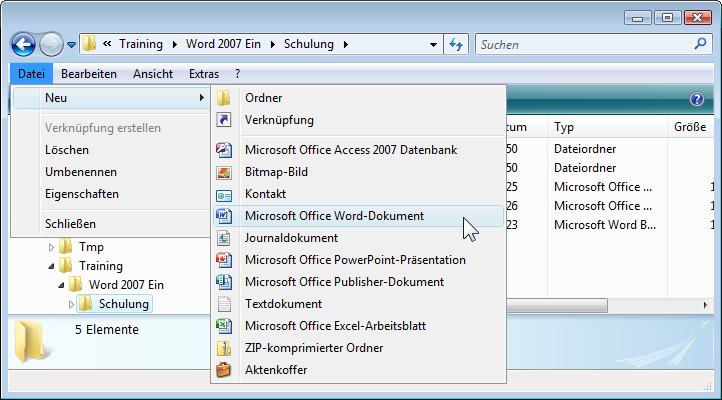
Im Windows-Explorer den Menüweg Datei, Neu aufrufen
Dokumentvorlage
Für jedes neue Dokument stellt Ihnen Word eine zusätzliche Datei zur Verfügung: die Dokumentvorlage. Vielleicht erkennen Sie den Zweck am Namen: Sie können auf eine Vorlage zurückgreifen. Sie hilft Ihnen z.B. Briefe, die das gleiche Aussehen (Layout) haben sollen, einheitlich zu gestalten. In Word ist bereits eine ganze Reihe von Vorlagen enthalten. Hier im Einführungsseminar arbeiten wir zunächst nur mit der Dokumentvorlage
Normal.dotx.
Bei der Installation des Programms werden bereits eine Vielzahl von Vorlagen und vorbereiteten Briefen eingerichtet. Darüber hinaus bietet Microsoft kostenlos über das Internet laufend neue Vorlagen an. Wenn Sie ein neues Dokument erstellen möchten, das auf einer Vorlage beruht, dann klicken Sie im Dialogfenster Neues Dokument (Datei-Menü, Neu) links auf die Vorlagenkategorie. Markieren Sie im mittleren Rahmen einen Vorlagenamen, und schauen Sie sich in dem rechten Vorschaurahmen die Vorlage an. Für ein neues Dokument klicken Sie dann unten rechts auf die Schaltfläche [Erstellen]:

Im Dialogfenster Neues Dokument eine Vorlage auswählen