Gerade bei dem Absatz mit der Ausrichtung Blocksatz wird der automatische Zeilenumbruch deutlich: Passt ein Wort nicht mehr ganz in die Zeile, wird es in die nächste Zeile übernommen. Der automatische Zeilenumbruch orientiert sich dabei am Leerzeichen und am Bindestrich.
Register Seitenlayout, Befehlsgruppe Seite einrichten, Symbol Silbentrennung
|
|
Bei einem verkleinerten Word-Fenster, wie im oberen Bild, werden aus Platzgründen auch manche Symbole verkleinert dargestellt. |
Symbol Silbentrennung |
|
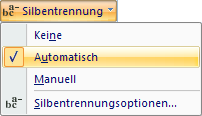
Word bietet Ihnen verschiedene Möglichkeiten Wörter zu trennen: · Automatische Trennung einschalten: Register Seitenlayout, Befehlsgruppe Seite einrichten, Symbol Silbentrennung, · Nachträglicher Trennvorschlag, den Sie beeinflussen oder ganz ablehnen können: Symbol Silbentrennung, |
Symbol Silbentrennung |
· Eingabe von normalen oder speziellen Zeichen über die Tastatur:
- Nur (-): normaler Bindestrich, beispielsweise bei dem Straßennamen Ernst-Reuter-Str. Dieser Bindestrich wird immer ausgedruckt und vom automatischen Zeilenumbruch am Zeilenende zur Trennung verwendet.
- (Strg)+(-): damit geben Sie einen weichen Trennstrich ein. Der Strich ist nur sichtbar und wird nur ausgedruckt, wenn das Wort in der Nähe des Zeilenendes steht. Dieser weiche Trennstrich wird auch bei dem Weg Symbol Silbentrennung,  Manuell eingefügt.
- (ª_)+(Strg)+(-): damit geben Sie einen geschützten Bindestrich ein. Der Strich wird immer ausgedruckt und wird nicht zur Trennung verwendet. Diesen geschützten Bindestrich tippen Sie ein, wenn Sie nicht wollen, dass die Straßenangabe
Ernst-Reuter-Str. am Zeilenende getrennt wird.
- (ª_)+(Strg)+(Leer): geschützter Leerschritt. Er wird nicht für den automatischen Zeilenumbruch verwendet, z.B. 123 EUR. Damit soll eine Trennung des Ausdrucks 123 EUR vermieden werden.