Um ein Datumsfeld einzufügen, positionieren Sie den Cursor und klicken in der Befehlsgruppe Text auf das Symbol Datum und Uhrzeit. Wählen Sie in dem nachfolgenden Dialogfenster ein Format aus, und bestätigen Sie mit [_OK_]:

Word bietet Ihnen die Möglichkeit, so genannte Felder in Ihren Text einzubauen. Wir können sie auch als Standard-Textbausteine bezeichnen. Beispiele für Felder sind Datum, Zeit und Seitenzahl. Sie werden an der Cursorposition eingefügt. Alle verfügbaren Felder erreichen Sie über das Menü der Schaltfläche Schnellbausteine in der Befehlsgruppe Text auf der Registerkarte Einfügen.
|
Um ein Datumsfeld einzufügen, positionieren Sie den Cursor und klicken in der Befehlsgruppe Text auf das Symbol Datum und Uhrzeit. Wählen Sie in dem nachfolgenden Dialogfenster ein Format aus, und bestätigen Sie mit [_OK_]: |
|
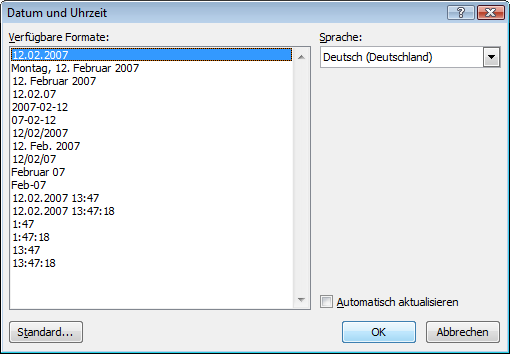
Datum und/oder Uhrzeit einfügen
Falls Sie das Feld in geschweiften Klammern eingerahmt sehen, z.B. für das Datum
{ TIME \@ "dd.MM.yyyy" },
stellen Sie den Cursor in dieses Feld und schalten mit der Tastenkombination (ª_)+(F9) die aktuelle Feldfunktion aus und auch wieder ein. Bei manchen Feldern sehen Sie das Ergebnis erst beim Ausdruck.
Aktualisiertes Datum
Wenn in Ihrem Dokument das jeweilige aktuelle Tagesdatum angezeigt und ausgedruckt werden soll, dann aktivieren Sie in dem oben gezeigten Dialogfenster Datum und Uhrzeit mit einem Mausklick das Kontrollkästchen
 Automatisch aktualisieren.
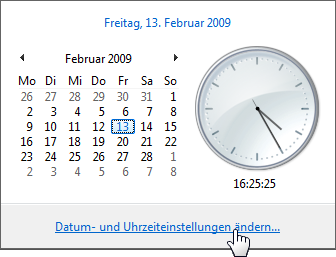
Sobald Sie ein Dokument mit aktualisierbarem Datumsfeld öffnen, erneuert Word diese Datumsangabe. Falls Sie auf Ihrem Computer das Datum und/oder die Zeit verändern möchten, öffnen Sie mit einem Mausklick auf die Zeitangabe rechts in der Taskleiste den Kalender mit der Uhrzeit. In diesem Kalender können Sie nur blättern. Zum Ändern der Datum- und Uhrzeiteinstellungen klicken Sie auf die blaue Verknüpfung. Das rechte Dialogfenster kann aber auch über die Systemsteuerung geöffnet werden.
|
Zum Ändern auf den blauen Link klicken |
Datum, Uhrzeit und Zeitzone einstellen |