, Speichern.
Sehr häufig speichern Sie Ihre Dokumente immer wieder im selben Ordner ab. In den Optionen können Sie einen Standardspeicherort zum Öffnen und Speichern festlegen: Datei-Menü, Schaltfläche , Speichern.

Speicher-Optionen
Rechts von dem Textfeld Standardspeicherort klicken Sie auf die Schaltfläche  . Es öffnet sich das Explorerfenster Speicherort ändern, das dem Fenster Speichern unter entspricht. Wählen Sie das Laufwerk und/oder den Ordner aus, und schließen Sie wieder das Fenster Speicherort ändern über [_OK_]. In den Word-Optionen ist nun der Speicherort eingetragen.
Neben der Einstellung für den Standardspeicherort ist es empfehlenswert, in dem oben stehenden Optionen-Fenster auch unbedingt bei
 AutoWiederherstellen-Infomationen speichern alle
eine Minutenzahl größer als 0, z.B. 10, einzugeben und damit das Kontrollkästchen einzuschalten. Dann werden automatisch alle 10 Minuten noch zusätzliche interne Systemkopien von allen geöffneten Dateien erstellt. Zum Schluss schließen Sie das Optionen-Fenster über [_OK_].
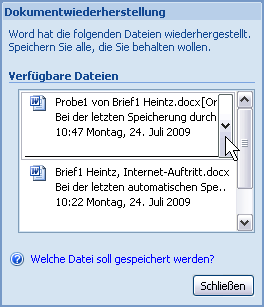
Bei einem Neu-Start von Word nach einem Absturz restauriert dann das Programm die Dokumente. Es erscheint am linken Fensterrand der Rahmen Dokumentwiederherstellung, in dem eine Liste der wiederhergestellten Datei(en) angezeigt wird.
|
Dokumentwiederherstellung |
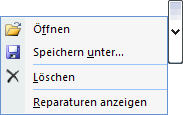
Wenn Sie in dem Rahmen auf einen Dateinamen klicken, wird das wiederhergestellte Dokument geöffnet. Dagegen öffnen Sie mit einem Mausklick auf den Listenpfeil
Einen Befehl auswählen Unabhängig davon müssen Sie aber auch selbst regelmäßig speichern! |
 ein Menü, aus dem Sie einen Befehl auswählen: