SmartTags
|
Auf der Seite 4 wurde der SmartTag zum ersten Mal vorgestellt. Wenn die Anzeige der SmartTags aktiviert ist, wird beispielsweise nach dem Einfügen des Textes aus der Zwischenablage ein kleines Symbol  an der Einfügestelle platziert. Mit diesen so genannten SmartTags möchte Word Ihnen die Arbeit zusätzlich erleichtern. an der Einfügestelle platziert. Mit diesen so genannten SmartTags möchte Word Ihnen die Arbeit zusätzlich erleichtern.
|
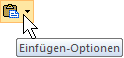
SmartTag mit QuickInfo
|
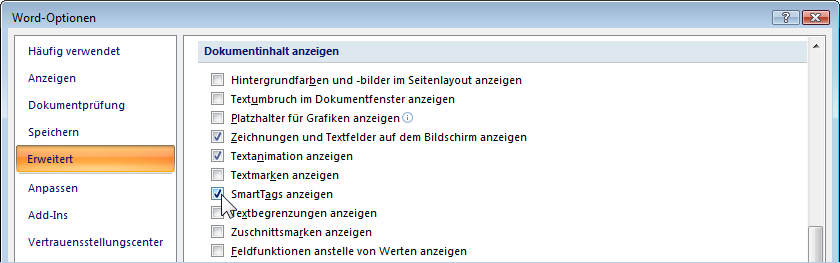
Die Anzeige der SmartTags aktivieren bzw. deaktivieren
Wenn Sie mit der Maus auf einen Einfügen-SmartTag zeigen, sehen Sie auch die QuickInfo (auch Seite 4). Mit einem Klick auf den SmartTag öffnen Sie den Aktions-Rahmen:
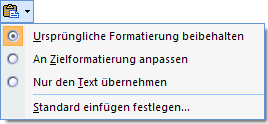
SmartTag Aktions-Rahmen, um die Formatierung
des eingefügten Textes nachträglich zu ändern
Aus diesem Rahmen können Sie Befehle auswählen, um die Formatierung des soeben eingefügten Textes nachträglich zu verändern:
· Ursprüngliche Formatierung beibehalten
Die Formatierung an der Quelle wird beibehalten. Das ist die Standardeinstellung, wenn Sie den SmartTag Aktions-Rahmen nicht aufrufen.
· An Zielformatierung anpassen
Wenn an der Einfügestelle ein anderes Format eingestellt ist, wird es übernommen.
· Nur den Text übernehmen
Der Text wird im Format der Standard-Formatvorlage (Seite 4) eingefügt.
· Standard einfügen festlegen
Es wird das Optionen-Fenster mit der Seite Erweitert geöffnet. Hier können Sie festlegen, welche der drei Optionen automatisch beim Einfügen angewendet wird, sodass Sie nicht auf den SmartTag klicken müssen:
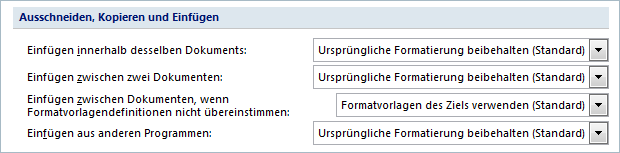
Standard-Formatierung beim Einfügen festlegen