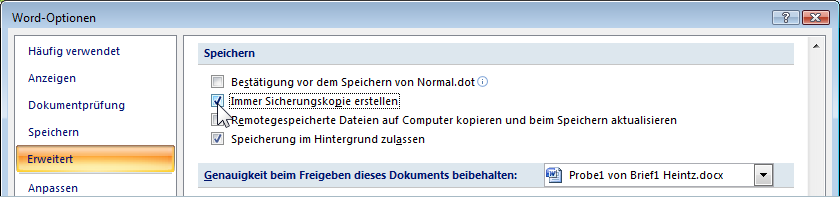
Es kann schon einmal vorkommen, dass Sie ein Dokument nach einer Änderung speichern und danach feststellen, dass Sie doch lieber wieder mit der "alten" Version arbeiten möchten. Hier hilft Ihnen Word für das nächste Mal. Öffnen Sie wieder das Dialogfenster Word-Optionen, und klicken Sie auf die Seite Erweitert:
Optionen-Fenster (Ausschnitt)
Falls in dem Kontrollkästchen
 Immer Sicherungskopie erstellen
kein Häkchen steht, klicken Sie mit der Maus darauf, um diese Option einzuschalten. Jedes Mal wenn Sie eine Datei abspeichern - und das kann recht häufig vorkommen - bleibt nun die "alte" Datei als Sicherungskopie erhalten.
Probieren Sie das Speichern mit einer Sicherungskopie aus. Danach schauen Sie sich das Ergebnis im Windows-Explorer an: Klicken Sie in der Taskleiste unten links mit der rechten Maustaste auf die Start-Schaltfläche, und wählen Sie im Kontextmenü den Befehl Explorer. Markieren Sie im Explorer links im Strukturfenster das Laufwerk und den Ordner (Verzeichnis), in dem Sie in Word die Dokumente gespeichert haben, z.B.:
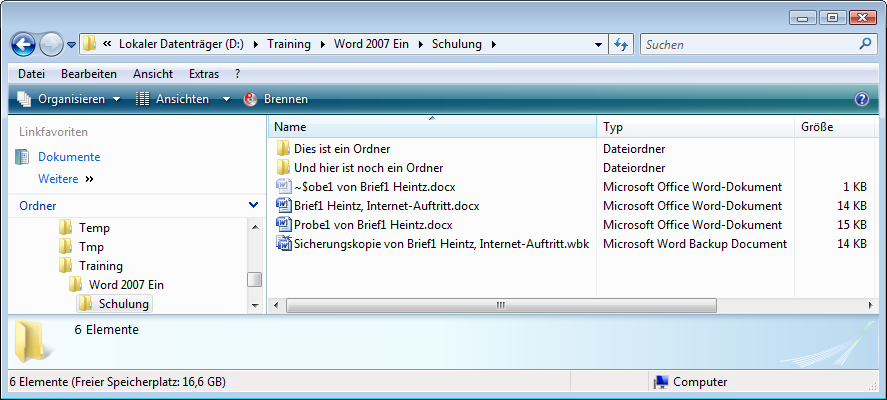
Windows-Explorer mit Sicherungskopie
Temporäre Dateien
Neben den Dateien Brief1…, Probe1… und der Sicherungskopie hat Word auch noch zusätzlich eine oder mehrere temporäre Dateien angelegt. Der Dateiname beginnt mit einer Tilde ~ (hier: ~$obe1 von Brief1 Heintz.docx). Diese Dateien werden bei richtiger Beendigung des Programms automatisch von Word gelöscht.