Seitenumbruch
Oft besteht ein Dokument aus mehreren Seiten. Mit Word können Sie auch wissenschaftliche Arbeiten mit mehreren hundert Seiten erstellen. Zweckmäßiger ist es aber, eine umfangreiche Arbeit auf mehrere Dokumente mit 50 bis 100 Seiten pro Datei aufzuteilen.
Nun, unser Geschäftsbrief besteht zunächst nur aus einer Seite, und mehr als zwei werden es wohl auch nicht werden. Am Ende der ersten Seite steht der Hinweis auf die Folgeseite ( … ¶ ). Stellen Sie dort den Cursor an das Zeilenende, also rechts von den Punkten.
Schalten Sie unten in der Statusleiste bei den Ansichts-Schaltflächen in die Entwurfsansicht.
Automatischer, weicher Seitenumbruch
|
Am Textende drücken Sie ungefähr zehnmal die (¢)-Taste, damit fügen Sie Leerzeilen an. Es taucht dann einmal quer über den Bildschirm eine gepunktete Linie auf. Alle neuen Absätze unterhalb des Hinweises auf die Folgeseite ( … ¶ ) bis zum Dokumentende richten Sie linksbündig aus. Im folgenden Bild wurde mit einem Doppelklick die Multifunktionsleiste bis auf die Registerkarten-Zeile verkleinert (Seite 4):
|

|

Ein automatischer, weicher Seitenumbruch in der Entwurfsansicht
Hier hat Word einen automatischen Seitenumbruch eingefügt. Wenn der Cursor unter dieser gepunkteten Linie steht, sehen Sie in der Statusleiste unten links als erste Angabe die Seitenzahl 2.
|

|
1. Der automatische Zeilenumbruch in Ihrem Text auf dem Bildschirm stimmt nicht unbedingt mit den Beispieltexten in dieser Seminarunterlage überein. Dies hängt von den verschiedensten Einstellungsmöglichkeiten ab!
2. Nur im Entwurfs-Modus sehen Sie am Dokumentende einen dicken Unterstrich __. Das ist die Textendemarke. Der Schreibcursor |, also die blinkende Eingabemarke, kann nicht rechts oder unterhalb der Textendemarke positioniert werden.
|
An welcher Stelle Word den automatischen Seitenumbruch einfügt, ist von vielen Einflussgrößen abhängig, z.B. Anzahl der Zeilen im Text, Papiergröße, Druckränder, Zeilenabstand, Schriftart und -größe. Für diesen automatischen Beginn einer neuen Seite finden Sie auch die Bezeichnung weicher Seitenumbruch.
Bitte löschen Sie jetzt wieder einige Absatzschaltungen ¶, die Sie gerade zusätzlich eingegeben haben. Nur eine linksbündige Absatzschaltung unter dem Hinweis auf die Folgeseite lassen Sie stehen. Dort befindet sich jetzt der Cursor.
|
Manueller, fester Seitenumbruch
Sie können auch selbst festlegen, dass vor der Cursorposition eine neue Seite beginnen soll. Für die Eingabe eines manuellen Seitenumbruchs bietet Word Ihnen an:
· Tastenkombination (Strg)+(¢) oder
· Register Seitenlayout, Befehlsgruppe Seite einrichten, Symbol Umbrüche, Seite.
Sie erkennen in der Entwurfsansicht den festen Seitenumbruch auch wieder an einer gepunkteten Linie. In der Mitte dieser Linie steht das Wort Seitenumbruch. Der feste Seitenumbruch kann, je nach Cursorposition, mit der (Entf)-Taste oder mit der (æ__) Rücktaste gelöscht werden.
Drücken Sie jetzt für die zweite Seite unseres Briefes die Tastenkombination (Strg)+(¢) und danach noch die (¢)-Taste allein für eine Absatzschaltung:
|
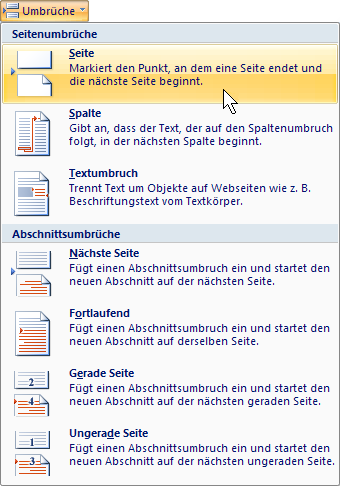
Seitenumbruch einfügen
|
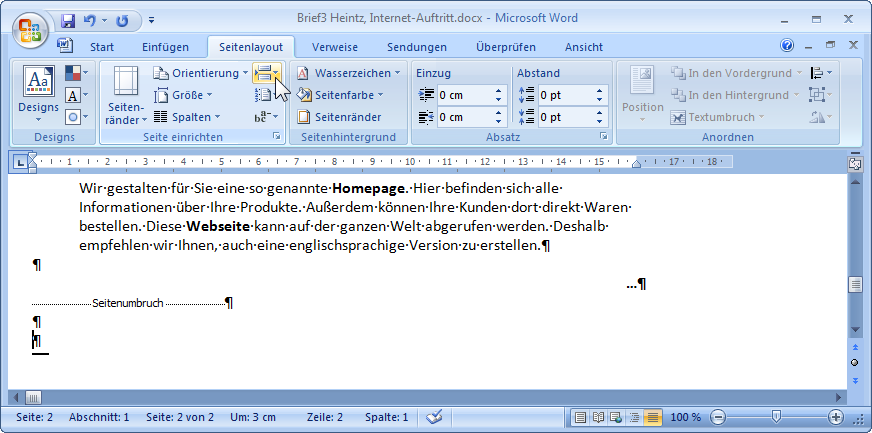
Ein manueller, harter Seitenumbruch in der Entwurfsansicht
|
|
Bei einem verkleinerten Word-Fenster, wie im oberen Bild, werden aus Platzgründen auch manche Symbole verkleinert dargestellt, z.B. das Symbol Umbrüche.
|

Symbol Umbrüche
(verkleinert)
|