Bedingte Trennstriche oder Alle Formatierungszeichen anzeigen in den Word-Optionen auf der Seite Anzeigen eingeschaltet sind:
Der weiche Trennstrich wird durch das Sonderzeichen Ø dargestellt und ist am Bildschirm nur sichtbar, wenn die Kontrollkästchen Bedingte Trennstriche oder Alle Formatierungszeichen anzeigen in den Word-Optionen auf der Seite Anzeigen eingeschaltet sind:
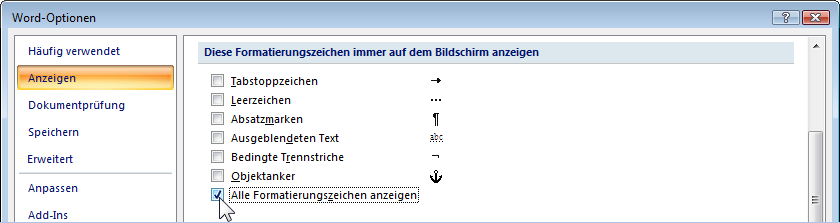
Formatierungszeichen anzeigen
|
Auch über das Symbol Alle anzeigen auf der Registerkarte Start in der Befehlsgruppe Absatz sind die Formatierungszeichen ein- und auszuschalten. |
|
Ein weicher Trennstrich Ø kann auch gelöscht oder überschrieben werden.
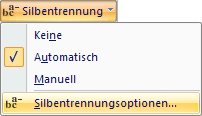
SilbentrennungsoptionenUm die Silbentrennung einzustellen, klicken Sie im Menü des Symbols Silbentrennung auf den Befehl Silbentrennungsoptionen. |
Symbol Silbentrennung |
|
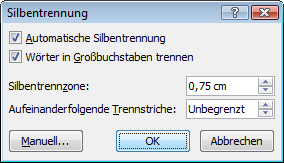
Automatische Silbentrennung Word trennt die Wörter ohne Rückfrage automatisch. Die Automatik schalten Sie entweder hier in dieser Dialogbox oder über das Symbol Silbentrennung aus. Großbuchstaben Ist das Kontrollkästchen |
Silbentrennungsoptionen |
Silbentrennzone
In dem Listenfeld Silbentrennzone geben Sie eine Mindestbreite für die Trennung vor. Ein praktikabler Wert ist 0,75 cm, das sind ungefähr 3 Buchstaben. Ein kleiner Wert erzeugt viele Trennungen an den Zeilenenden. Dies führt zu einem schmalen rechten Flatterrand oder weniger gedehnten Leerzeichen bei Blocksatz.
Aufeinanderfolgende Trennstriche
Gibt die Anzahl der Zeilen an, in denen hintereinander eine Trennung vorgenommen wird.
Manuelle Silbentrennung
Word bietet Ihnen Trennvorschläge an, wenn Sie entweder hier in dieser Dialogbox Silbentrennung die Schaltfläche [Manuell] anklicken oder im Menü des Symbols Silbentrennung den Befehl  Manuell einschalten. In einem Feld können Sie den Trennstrich positionieren, z.B.:
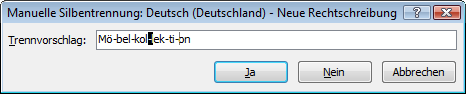
Manuelle Silbentrennung
Mit den Cursor-Pfeiltasten (æ) und (Æ) können Sie die dicke schwarze Trennstelle verschieben und mit (_Ja_) die Trennung bestätigen oder über die Schaltfläche (_Nein_) auch ablehnen. Eine Trennung wird aber nur vorgenommen, wenn Sie die Trennstelle links von dem dünnen grauen Strich positionieren.
Die manuelle Silbentrennung wird bei nicht-markiertem Text für das gesamte Dokument angeboten. Wurde vorher Text markiert, bezieht sich die manuelle Silbentrennung zunächst nur auf den markierten Text.
Silbentrennung in einem Absatz ein- oder ausschalten
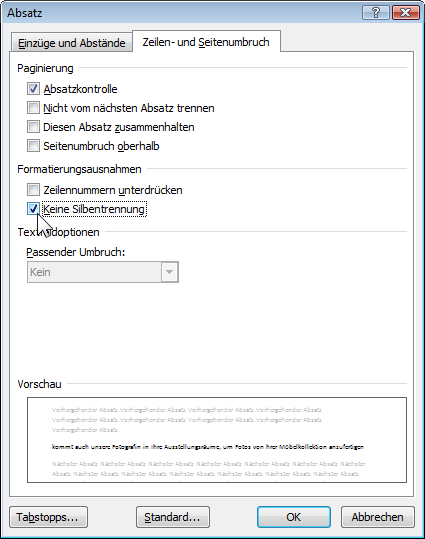
Möchten Sie beim aktuellen Absatz oder bei mehreren markierten Absätzen die Silbentrennung beeinflussen, können Sie im Dialogfenster Absatz auf der Registerkarte Zeilen- und Seitenumbruch das Kontrollkästchen Keine Silbentrennung ein- oder ausschalten:
Silbentrennung für einen Absatz ein- oder ausschalten